


As primeiras perguntas dos músicos.
Reconhecimento de acordes e os cinco modos de CHORD MODE: exemplos de digitação, acordes estendidos, zonas do teclado, gravação, configuração de áudio e outras respostas práticas.
A pesquisa verifica instantaneamente perguntas e respostas. Por exemplo: Styles, ACBK, MIDI, latência, licença.
Só a bateria toca. Onde estão o baixo e os acordes?
Baixo, acordes e pads precisam de um acorde. Verifique se ACMP está ligado e PC CHORDS desligado e toque um acorde na zona esquerda, em LEFT LIMIT ou abaixo. Se ACMP foi desligado e ligado de novo, toque um acorde novo. Se o nome do acorde aparece mas as partes ficam em silêncio, confira Mute, Solo e os volumes no mixer.
O teclado na tela toca, mas meu teclado MIDI não.
Abra SETTINGS > MIDI, pressione REFRESH MIDI DEVICES e selecione seu teclado como MIDI input device. Atualize a lista se o teclado foi conectado depois de abrir o Stage Arranger. Toque acima de LEFT LIMIT para ouvir o timbre RIGHT. Se o Windows não reconhece o teclado, verifique o cabo, a alimentação e o driver.
Posso usar o teclado que já tenho, sem comprar outro?
Sim. Qualquer teclado que envie MIDI ao Windows funciona como controlador, e o som vem de um banco de sons no computador. Se preferir os timbres do próprio teclado, o Stage Arranger pode enviar o acompanhamento de volta a ele via MIDI: veja Sintetizadores externos. A demo gratuita é o jeito mais fácil de testar seu equipamento.
Onde consigo um banco de sons e como seleciono?
Desenvolvedores independentes, embaixadores do Stage Arranger e entusiastas da música digital criam bancos de sons compatíveis. Você pode baixá-los gratuitamente na sua conta e na internet.
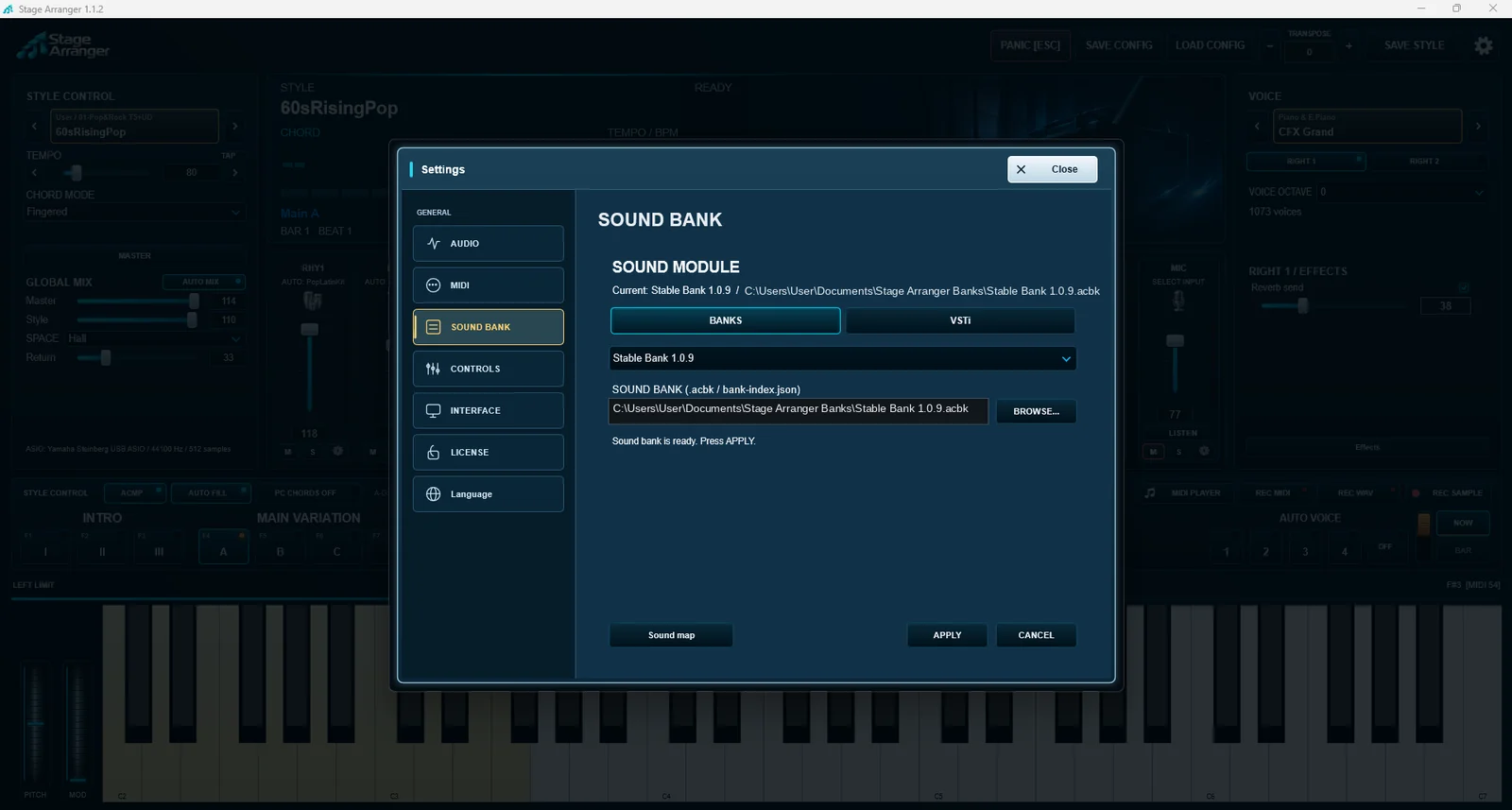
A seção Download sound bank da sua conta pode oferecer downloads separados de bancos ou links para baixá-los. Em SETTINGS > SOUND BANK, selecione um banco instalado ou use BROWSE para escolher um arquivo .acbk compatível ou o arquivo bank-index.json. Pressione APPLY e aguarde o carregamento. Mantenha juntos o arquivo de índice e os arquivos de áudio aos quais ele faz referência.
Qual é a diferença entre a versão da Microsoft Store e a versão da minha conta?
É o mesmo programa, e ele precisa da mesma conta gratuita para tocar. O instalador da conta é atualizado primeiro; a versão da Store pode chegar um pouco depois, mesmo com o mesmo número de versão. Se faltar uma função descrita no manual, instale a versão atual pela sua conta.
O Windows mostra um aviso ao executar o instalador.
O Windows SmartScreen pode avisar sobre um instalador recém-baixado. Baixe-o somente pela sua conta e confira se o editor é NEW WORLD SYSTEMS LIMITED. Se for, selecione Mais informações e depois Executar assim mesmo. Se aparecer outro editor ou uma assinatura inválida, não execute o arquivo e fale com o suporte.
O programa mostra Assign a licence.
Seu computador está conectado, mas ainda não tem uma licença paga atribuída. Na sua conta, atribua uma licença disponível a este computador e selecione Verify again no programa. Não é preciso um código novo nem outra compra.
Reinstalei o Windows. Preciso comprar a licença de novo?
Não. Depois de reinstalado, o Windows conta como uma instalação nova. Instale o Stage Arranger, conecte-o à mesma conta com um código novo e, se necessário, libere o computador antigo em Your devices. A conta mostra quando um dispositivo pode ser substituído. Guarde cópias do seu CONFIG, estilos e arquivos WAV ou SF2 separadamente.
A sessão de demo expirou, mas ainda tenho tempo.
A sessão de demo é uma permissão curta que o programa renova pela internet. Ela pode expirar antes de os seus 60 minutos acabarem. Restabeleça a conexão, reabra o programa ou selecione Verify again. O tempo restante aparece na sua conta, em Your devices.
Carregar um WAV existente
Abra REC SAMPLE e escolha Open WAV para importar um WAV compatível. Ajuste a nota raiz à altura do som e, se necessário, o início, o fim e os fades. Depois use Add voice. Salve o áudio editado antes com Save WAV as. Mantenha o WAV no local salvo ao recuperar a configuração.
Gravar uma nova amostra WAV
Conecte um microfone ou a saída de áudio de um instrumento externo a uma entrada adequada da interface. Selecione e confira a entrada em MIC, abra REC SAMPLE e pressione Record. Pare antes ou aguarde a parada automática após 20 segundos. Ajuste a nota raiz, salve o WAV e use Add voice. A gravação de áudio exige licença completa. MIDI sozinho não transporta áudio para gravar. REC WAV grava a apresentação final inteira, não uma amostra curta de instrumento.
Posso ocultar as dicas?
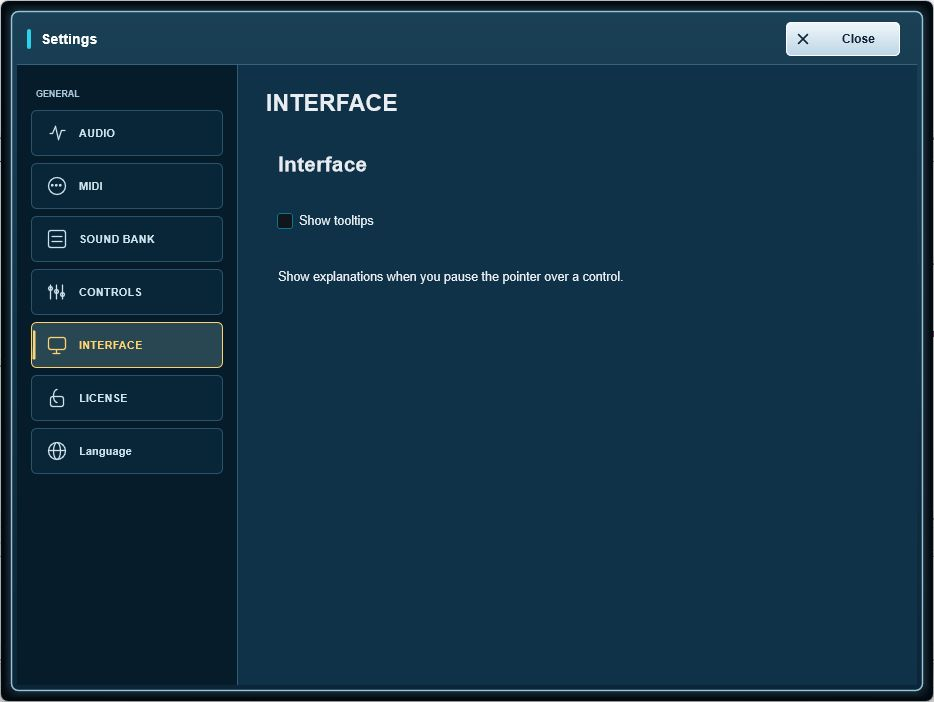
No instalador atual da sua conta, abra Configurações > Interface e desative a exibição de dicas. A escolha é salva. O pacote da Microsoft Store pode ser diferente até a próxima atualização.
Meu teclado MIDI é compatível?
Um teclado que envie notas MIDI compatíveis pode controlar o Stage Arranger. Selecione sua entrada musical em Configurações > MIDI. Para usar também os sons do próprio teclado, confira os canais de recepção, os endereços dos timbres e a conexão de áudio. MIDI transmite notas e comandos, não áudio. Não garantimos compatibilidade completa com todos os dispositivos, estilos e bancos. Teste seu conjunto na demonstração.
Preciso de conexão permanente com a internet?
A internet é necessária para cadastro, downloads, conexão do computador e demonstração. Após uma verificação online bem-sucedida, a licença completa pode receber até 30 dias corridos de uso offline. Confira o tempo restante na janela de licença antes de uma apresentação.
Posso reinstalar o Windows ou trocar de computador?
Uma licença é para um usuário em até 2 computadores. Após reinstalar o Windows, conecte a instalação à mesma conta. Se necessário, libere a atribuição antiga em Seus dispositivos e atribua uma vaga livre. As trocas têm limites em períodos de 30 dias. A conta mostra as trocas restantes e a próxima data permitida. Fale com o suporte se não conseguir concluir a mudança.
Preciso pagar novamente pelas atualizações?
As atualizações do programa são gratuitas para quem tem licença. Use a mesma conta. Uma atualização normal preserva a conexão e a licença e não exige outra compra.
A compra fica disponível depois de conectar um computador à sua conta. Confira o som, o teclado MIDI e a resposta na demonstração antes de pagar. Não é necessário usar todo o tempo de teste.
Por que surgem sons extras ao ativar uma saída MIDI?
Para ouvir apenas o banco local, deixe MIDI output device em Off e mantenha Local audio ativado. Microsoft GS Wavetable Synth é outro gerador de som, não o teclado de entrada nem um driver ASIO. Enviar MIDI para ele junto com o áudio local pode acrescentar outros timbres. Escolha uma saída somente quando quiser usar esse destino. Em um sintetizador externo, confira Local Control e MIDI thru para evitar notas duplicadas ou loops.
Nível do estilo e timbres em camadas
O nível inicial de Style é 110 de 127. Configurações salvas podem restaurar outro valor. Números iguais nos faders não garantem o mesmo volume percebido entre estilos ou timbres. Auto Mix cria um equilíbrio inicial, não uma normalização contínua. Em Light e Stable, duas camadas RIGHT nativas ativas recebem uma redução conjunta suave. Use seus faders e RIGHT 1+2 BALANCE para o ajuste final.
Compasso, tempo e métrica do estilo
BAR mostra o número do compasso e BEAT o tempo dentro dele. As luzes sob o acorde e a pulsação do transporte seguem a reprodução e a métrica do estilo. Não indicam complexidade do acorde nem nível de áudio. Em 3/4 há três tempos; em 6/8 contam-se as colcheias escritas. Compassos irregulares usam sua contagem sem presumir agrupamentos como 2+2+3. NEXT aparece quando uma mudança de seção está pendente.
Meu pedal sustain funciona ao contrário. Posso corrigir sem chave?
Se as notas ficam sustentadas com o pedal solto e param ao pressioná-lo, ative Sustain Invert em Settings > MIDI. A opção inverte o estado CC64 recebido, inclusive em pedais sem chave física de polaridade. Afeta apenas RIGHT1 e RIGHT2 tocados ao vivo, não as partes do estilo nem o sustain gravado em músicas MIDI. Solte o pedal e teste algumas notas depois da mudança.
A sensibilidade do teclado altera a dinâmica do estilo?
Touch response altera a curva de velocity das notas tocadas ao vivo, não a dinâmica gravada no estilo ou na música MIDI. 50 preserva o valor recebido. Com valores acima de zero, a velocity máxima ainda chega a 127, mantendo acessíveis ataques fortes e zonas superiores. 0 fixa a velocity em 100. Rolar a página não move o controle.
Posso tocar sem carregar um banco local?
Escolha No Bank / External MIDI em Settings > Sound Bank para usar os sons de um instrumento externo sem carregar amostras locais. Selecione a saída MIDI em Settings > MIDI e confira os canais de recepção e timbres compatíveis. Esse modo não gera áudio de banco local. Carregar um banco local restaura sua reprodução.
Todos os timbres funcionarão no meu instrumento externo?
Um catálogo de timbres contém endereços MIDI, não amostras de áudio. O instrumento receptor determina quais endereços aceita. Um timbre indisponível pode soar diferente ou ficar em silêncio. Escolha um substituto compatível no mixer de partes ou no navegador RIGHT. Uma entrada no catálogo não adiciona o som ao instrumento.
REC WAV grava meu sintetizador externo automaticamente?
REC WAV grava a saída estéreo local final, incluindo o microfone quando ele está na mixagem. MIDI não contém áudio. Para gravar um sintetizador externo, conecte suas saídas de áudio à interface e inclua essa entrada no caminho de gravação. Evite realimentação ao monitorar o retorno.
Como encurtar a cauda de uma nota?
Os três controles giratórios de Stage Filters alteram os deslocamentos do envelope nativo. A faixa exibida vai de menos 64 a mais 63, com 0 neutro; o valor MIDI neutro correspondente é 64. Attack altera o início, Decay a queda após o ataque e Release o desaparecimento após soltar a nota. Release negativo encurta a cauda em relação ao envelope do timbre; positivo prolonga. Não é uma duração em segundos. Sustain e reverberação podem prolongar o que se ouve. Envelopes são salvos em Style/Auto Voice; HPF, LPF e Stage EQ locais ficam no CONFIG.
Experimente antes de comprar
A demonstração oferece 60 minutos de uso musical por computador conectado e exige internet. Deixar a janela aberta sem tocar não consome esse tempo. Reiniciar ou reinstalar não zera o tempo utilizado.
A licença completa libera SAVE STYLE, REC MIDI, REC WAV e gravação de microfone em REC SAMPLE. Essas funções não estão disponíveis na demonstração. Open WAV importa um arquivo de áudio compatível existente e não é gravação de microfone.
Como posso pagar?
O Stripe mostra os métodos disponíveis de pagamento com cartão internacional no checkout. Eles dependem do país e da configuração. Não prometemos aceitar cartões emitidos na Rússia pelo Stripe. A conta russa oferece um caminho separado de pagamento em rublos quando disponível. Instruções e valor final aparecem antes da confirmação.
Os dados do cartão são introduzidos num formulário de pagamento seguro e tratados pelo Stripe, um prestador de pagamentos independente certificado segundo PCI DSS Level 1. Confirma o pagamento pessoalmente. O Stage Arranger não guarda números completos de cartão, códigos CVC/CVV nem palavras-passe de serviços bancários online.
Como recebo e instalo o programa?
A entrega é digital: uma ligação individual para descarregar está disponível na sua conta. Descarregue o instalador para o dispositivo, execute-o e siga as instruções. Não é necessário enviar um suporte físico.
Preciso de um banco de sons?
Os bancos de sons gratuitos são disponibilizados separadamente do instalador do Stage Arranger. Para reproduzir os estilos, baixe e carregue um banco compatível ou use um instrumento externo compatível via MIDI. Abra Download sound bank na sua conta para encontrar downloads separados ou links para sites externos.
Em quantos dispositivos posso usar uma licença?
Uma licença é destinada a um usuário e permite até 2 dispositivos ativados. Isso não permite compartilhar a licença ou os dados de ativação com outros usuários.
Em que dispositivos funciona o Stage Arranger?
O Stage Arranger funciona em portáteis, tablets e computadores com Windows 10 ou superior de 64 bits.
Recomendado: 16 GB de RAM, SSD para a aplicação e os bancos de som e ecrã Full HD. A memória e o espaço necessários dependem dos bancos e plugins utilizados. Para tocar ao vivo, recomendamos teclado MIDI e interface de áudio com controlador ASIO. O registo e a avaliação requerem internet.
Adicione seus próprios sons SF2
Amplie seu instrumento com arquivos SoundFont SF2. Escolha suas próprias flautas, corais, guitarras e outros sons para a mão direita ou partes do acompanhamento diretamente no programa.
Sons e estilos favoritos à mão
Reúna sons de bancos e presets SF2 nos Favoritos, marque seus estilos preferidos e encontre rapidamente o necessário para tocar. Explore categorias e escolha instrumentos em um navegador visual claro.
O Stage Arranger é um software ou um teclado físico?
O Stage Arranger funciona em portáteis, tablets e computadores com Windows 10 ou superior de 64 bits.
O que devo fazer se não houver som?
Para som local, confira Settings > Audio, uma fonte carregada, Local Audio ativo em Settings > MIDI e níveis acima de zero em Master, Style e partes. No Bank não tem som local por definição. Para som externo, confira saída MIDI, canais receptores e endereços compatíveis do instrumento.
Por que há um atraso entre pressionar uma tecla e ouvir o som?
Isso é latência de áudio. No Windows, a causa mais comum é um driver de alta latência ou um buffer de áudio muito grande. Para tocar ao vivo, use sempre que possível o driver ASIO nativo do fabricante da sua interface. Um buffer menor reduz a latência, mas, se for pequeno demais, pode causar cliques, estalos ou interrupções. Como ponto de partida, experimente de 128 a 256 amostras em 44,1/48 kHz e ajuste conforme o computador e a interface. Evite fones ou caixas Bluetooth para monitoração ao vivo, pois eles acrescentam seu próprio atraso. Consulte Latência de áudio.
Qual é a diferença entre SAVE CONFIG e SAVE STYLE?
SAVE STYLE grava alterações musicais compatíveis no estilo e Auto Voice: endereços, níveis, panorama, envios, DSP compatível e envelopes nativos. Grave a configuração RIGHT no slot Auto Voice desejado antes de salvar o estilo. SAVE CONFIG guarda a configuração local mais ampla, incluindo Stage EQ, filtros, Master e referências a amostras externas. Um estilo padrão não incorpora arquivos WAV, SF2 ou plugins. Preserve o original e salve uma cópia editada.
O Stage Arranger inclui estilos?
O programa inclui estilos de demonstração para começar. Você monta sua biblioteca com estilos compatíveis que tem direito de usar. É possível testar seus próprios estilos aceitos durante a demonstração. Comprar o Stage Arranger não concede direitos sobre conteúdo de terceiros.
Quais formatos de estilo são aceitos?
Use estilos Yamaha compatíveis em STY, PRS, SST e BCS. Uma extensão aceita não garante reprodução correta dos dados internos, timbres e efeitos. Teste seus arquivos e a fonte sonora antes de comprar.
O que o CHORD MODE faz e qual modo devo escolher?
CHORD MODE determina como as notas que você toca são reconhecidas como um acorde para o acompanhamento automático. Ele não seleciona um timbre nem um estilo. Escolha o modo no menu CHORD MODE, à esquerda da tela principal.
Existem cinco modos: Fingered, Fingered On Bass, Single Finger, Multi Finger e Full Keyboard. São regras de reconhecimento diferentes, não cinco níveis de complexidade dos acordes.
Comece com Fingered se você toca acordes normais. Escolha Single Finger para combinações simplificadas de uma, duas ou três teclas, ou Multi Finger para combinar atalhos compactos com acordes normais. Use Fingered On Bass quando a nota mais grave deve determinar o baixo do acompanhamento. Full Keyboard analisa todo o teclado para tocar com as duas mãos. As respostas abaixo explicam as diferenças e limitações.
Fingered: como funcionam as digitações normais de acordes?
Toque as notas reais do acorde na zona de reconhecimento. Por exemplo, C + E + G (dó, mi, sol) produz dó maior; C + Eb + G produz dó menor; e C + E + G + Bb produz C7. Esse modo também reconhece as formas compatíveis de acordes de sétima, suspensos e estendidos.
Uma inversão como E + G + C ainda pode ser reconhecida como dó maior: a nota mais grave não se torna automaticamente a fundamental. Para indicar um baixo específico, como em C/E, selecione Fingered On Bass.
Fingered espera notas que formem um acorde reconhecível, não os atalhos de Single Finger. Uma única tecla dó não é aqui o comando simplificado para dó maior. Comece com uma formação completa e clara antes de omitir notas ou experimentar disposições mais complexas.
Fingered On Bass: como funcionam as inversões e os acordes com baixo indicado?
A harmonia é reconhecida a partir das notas que você mantém pressionadas, e a nota mais grave determina o baixo do acompanhamento. Isso é útil para inversões, linhas de baixo em movimento e acordes com baixo indicado por uma barra.
Se mi estiver abaixo de sol e dó, E + G + C produz C/E: harmonia de dó maior com mi no baixo. Se dó for a nota mais grave, C + E + G produz dó maior com dó no baixo. Todas essas notas devem estar na zona de reconhecimento.
A harmonia ainda precisa ser reconhecível. O modo não transforma qualquer grupo arbitrário de notas em um acorde e não equivale a Full Keyboard. Se o baixo for inesperado, verifique a nota mais grave realmente mantida, incluindo notas que sobraram do acorde anterior.
Single Finger: quais teclas produzem acordes maiores, menores, de sétima e menores com sétima?
Single Finger usa atalhos com uma, duas ou três teclas. A tecla mais aguda mantida é a fundamental do acorde. As teclas auxiliares devem estar abaixo dela. Nos exemplos, B significa si natural e Bb, si bemol; as duas notas auxiliares ficam abaixo do dó escolhido.
Maior: pressione apenas dó para obter dó maior.
Menor: pressione dó e uma tecla preta abaixo dele; por exemplo, o Bb mais grave produz Cm.
Sétima: pressione dó e uma tecla branca abaixo dele; o B mais grave produz C7. Menor com sétima: pressione dó com uma tecla branca e uma preta, ambas abaixo dele; C + B + Bb produz Cm7.
A mesma regra vale para outras fundamentais. As teclas auxiliares são comandos, não as notas reais do acorde resultante. Single Finger se limita a essas quatro famílias; para as formas suspensas e estendidas compatíveis, use Fingered, Fingered On Bass, Multi Finger ou Full Keyboard. Para resultados previsíveis, use as teclas branca e preta mais próximas abaixo da fundamental.
Multi Finger: posso combinar digitações simplificadas e normais?
Sim. Multi Finger primeiro verifica se há um atalho compacto de Single Finger; caso contrário, usa o reconhecimento normal de Fingered. Não é preciso mudar de modo a cada troca entre essas duas formas de tocar.
Para um atalho, use a tecla branca e/ou preta mais próxima abaixo da fundamental. Para dó, são si e si bemol abaixo de dó: dó sozinho produz dó maior; C + Bb produz Cm; C + B produz C7; C + B + Bb produz Cm7. Uma tecla auxiliar mais distante pode não ser interpretada como um atalho nesse modo.
Formações normais, como C + E + G, são reconhecidas como acordes reais. Os atalhos compactos têm prioridade, então um grupo de notas muito próximas pode ter um significado diferente do que teria em Fingered. Se você quer apenas reconhecimento normal, sem interpretar atalhos, escolha Fingered.
Full Keyboard: posso tocar acordes com as duas mãos em todo o teclado?
Full Keyboard analisa as notas de todo o teclado, em vez de restringir o reconhecimento à zona esquerda. Ele foi pensado para tocar com as duas mãos, com a harmonia distribuída entre elas.
As notas da melodia podem influenciar o acorde reconhecido. O sistema consegue separar algumas notas melódicas agudas bem afastadas da harmonia inferior, mas isso não é garantido para toda passagem, disposição de notas ou improvisação. Se o acorde na tela mudar inesperadamente, comece com uma harmonia clara e acrescente a melodia aos poucos.
Nesse modo, LEFT LIMIT não limita as notas analisadas para reconhecer acordes. Se você prefere uma zona esquerda fixa para acordes e uma melodia independente à direita, escolha Fingered ou Multi Finger. Para controlar explicitamente o baixo com a nota mais grave, use Fingered On Bass; Full Keyboard não substitui esse modo.
AI Fingered, AI Full Keyboard ou Smart Chord estão disponíveis?
Não. O Stage Arranger oferece atualmente os cinco modos listados acima. AI Fingered, AI Full Keyboard e Smart Chord são modos separados de determinados instrumentos Yamaha, não outros nomes para nossos modos Fingered, Full Keyboard ou Multi Finger.
Em particular, as limitações documentadas para Yamaha AI Full Keyboard não devem ser confundidas com Full Keyboard comum. Nomes semelhantes não garantem comportamento idêntico para toda digitação incomum. No Stage Arranger, siga os exemplos e regras deste FAQ e teste suas próprias disposições de notas.
O Stage Arranger reconhece acordes de sétima, suspensos e estendidos?
Sim, o reconhecimento não se limita a tríades maiores e menores. Fingered, Fingered On Bass, Multi Finger e Full Keyboard reconhecem as formações compatíveis nas doze tonalidades. Single Finger usa apenas suas quatro famílias simplificadas. Os exemplos usam nomes internacionais: B é si natural e Bb é si bemol.
Sétimas e sextas: sétima maior Cmaj7 = C E G B, sétima dominante C7 = C E G Bb, menor com sétima Cm7 = C Eb G Bb, além de acordes maiores e menores com sexta e menores com sétima maior.
Acordes suspensos e com notas adicionadas: Csus2 = C D G, Csus4 = C F G, Cadd9 = C D E G e C7sus4 = C F G Bb. Em sus2, a terça é substituída; em add9, ela permanece. Nenhum dos dois equivale automaticamente a um acorde de nona dominante.
Acordes estendidos: por exemplo, Cmaj9 = C E G B D, Cm9 = C Eb G Bb D, Cm11 = C Eb G Bb D F, C9 = C E G Bb D e C13 = C E G Bb A.
Outras famílias compatíveis incluem acordes diminutos, de sétima diminuta, aumentados, meio-diminutos m7b5 e formas alteradas como 7(b9), 7(#9), 7(b5), 7(#5), 7(#11) e maj7(#11).
O resultado depende das notas realmente mantidas e do modo escolhido. Nem toda formação sem fundamental, omissão de notas ou combinação arbitrária é aceita. Alguns conjuntos permitem mais de uma interpretação musical válida. Primeiro confira o exemplo completo, depois teste sua inversão ou omissão preferida e observe a indicação do acorde. O som do acompanhamento também depende do estilo selecionado e de suas partes.
Como LEFT LIMIT e ACMP afetam o reconhecimento de acordes?
Ao tocar com um teclado MIDI, desligue PC CHORDS. PC CHORDS é uma forma separada de inserir acordes pelo teclado do computador; enquanto estiver ligado, o reconhecimento pelo teclado MIDI não estará ativo.
Em Fingered, Fingered On Bass, Single Finger e Multi Finger, LEFT LIMIT marca a nota mais aguda da zona esquerda de acordes. A tecla marcada faz parte dessa zona. Toque o acorde nela ou abaixo; as notas acima ficam fora da zona de reconhecimento. Full Keyboard é a exceção: ele analisa todo o teclado.
ACMP ativa o acompanhamento que segue os acordes. Carregue um estilo, ative ACMP e inicie a reprodução com START/STOP, ou ative SYNC START e toque um acorde adequado. Selecionar CHORD MODE por si só não inicia um estilo. Com ACMP desligado, o acompanhamento não segue os acordes; desligá-lo não interrompe por si só a reprodução nem o ritmo.
Após mudar o modo ou LEFT LIMIT, solte as notas anteriores e toque um novo acorde. Enquanto MIDI Player está reproduzindo, os controles normais de acordes do estilo não são o fluxo ativo: pare a reprodução MIDI e volte à tela principal do arranjador antes de testar o acompanhamento ao vivo.
Por que o acorde está errado, não aparece ou não muda o acompanhamento?
1. Confira o modo. Para uma tríade normal de dó maior, comece com Fingered e C + E + G. Em Single Finger, comece com dó sozinho. Em Multi Finger, os atalhos compactos têm prioridade. Não misture regras de modos diferentes.
2. Confira as notas recebidas e sua região. Selecione a entrada MIDI correta e confirme que o programa recebe notas. Fora de Full Keyboard, todas as notas do acorde devem estar em LEFT LIMIT ou abaixo. Solte completamente o acorde anterior e toque o novo com clareza; sobrepor notas antigas e novas pode alterar o resultado.
3. Confira o acompanhamento separadamente. Deve haver um estilo carregado, ACMP ligado e reprodução do estilo iniciada. Pare MIDI Player ao testar estilos ao vivo. Se o nome do acorde estiver correto, mas não houver som, verifique áudio, banco de sons, roteamento, Mute ou mixer. Consulte também as respostas sobre áudio e o manual de solução de problemas.
4. Se uma formação específica ainda falhar, informe ao suporte a versão, CHORD MODE, as notas exatas e qual é a mais grave, LEFT LIMIT, o estilo, o acorde indicado e o esperado. Uma captura de tela ou vídeo curto ajuda a reproduzir o caso. Não envie senhas nem códigos de conexão. Manual de estilos e reprodução · Solução de problemas · Falar com o suporte.
Existe um Chord Looper para memorizar e repetir uma sequência de acordes?
A versão atual não tem um Chord Looper dedicado. Essa função gravaria as mudanças de acordes e seus momentos, para que o estilo seguisse depois a sequência repetida, liberando as duas mãos. Repetir uma variação Main é diferente: o que se repete é o padrão do estilo, não uma sequência gravada dos seus acordes.
Como alternativa, na versão completa você pode gravar uma execução com REC MIDI, encerrar e salvar a gravação e abrir o arquivo em MIDI Player. Você pode tocar outra parte ao vivo sobre a reprodução e cantar com um microfone configurado. MIDI armazena eventos musicais, não a voz; o áudio do microfone exige uma gravação de áudio.
É um fluxo com uma execução gravada, não um loop de acordes ao vivo nem uma promessa de sobregravação MIDI. REC MIDI exige uma licença completa. O reconhecimento de acordes ao vivo pode ser testado na demo gratuita.
Um Chord Looper poderá ser considerado para uma atualização futura, mas não há data de lançamento prometida. Todas as atualizações do Stage Arranger são gratuitas para titulares de licença.
Posso testar o reconhecimento com meu próprio teclado antes de comprar?
Sim. A demo gratuita oferece um total de 60 minutos de execução no seu dispositivo. Cadastre-se na sua conta, baixe e instale a versão atual, obtenha um código de conexão e conecte o programa. A demo exige Internet; reiniciar ou reinstalar não restaura o tempo consumido.
Conecte seu teclado MIDI, selecione a entrada, carregue um estilo, ative ACMP e teste os modos e as formações que você usa. Confira tanto o acorde indicado quanto o som do acompanhamento. Essa é a melhor forma de avaliar seu jeito de tocar e seu equipamento antes de comprar. Abrir sua conta e experimentar o Stage Arranger.
Que formato de bancos de som o Stage Arranger utiliza?
O programa aceita bancos empacotados em arquivos .acbk e pastas com o arquivo bank-index.json e os arquivos de áudio aos quais ele faz referência, como arquivos WAV. Também é possível importar arquivos SF2 e WAV compatíveis separadamente para usá-los como timbres.
Onde posso conseguir mais estilos?
É possível encontrar grandes coleções de estilos criados por usuários na internet e em comunidades de teclados arranjadores. O Stage Arranger não fornece um diretório de downloads nem endossa coleções específicas de terceiros. Baixe estilos apenas de fontes confiáveis e tenha certeza de que possui o direito de usá-los. Coloque os arquivos na sua pasta de estilos de usuário e selecione essa pasta no Stage Arranger.
Onde os estilos ficam armazenados?
Os estilos de demonstração são conteúdo demonstrativo incluído no Stage Arranger. Os estilos de usuário permanecem na pasta escolhida no disco ou dispositivo USB. Downloads de terceiros não são copiados automaticamente para o Stage Arranger; você decide onde guardá-los e qual pasta o programa examina.
Todo estilo de usuário de terceiros soará exatamente como no instrumento original?
Não. Estilos de terceiros e estilos convertidos podem conter programação, timbres, dados de controle e regras de acompanhamento específicos de um dispositivo. O Stage Arranger inclui recursos de compatibilidade e controles detalhados por parte, mas não garantimos a reprodução perfeita de todo estilo externo. Teste os estilos importantes antes de ensaiar ou tocar ao vivo.
O que posso alterar se um estilo de usuário não soar bem?
Você pode substituir o timbre de uma parte quando houver suporte, alterar volume e panorama, aplicar filtros e equalização, ajustar envios para efeitos e parâmetros DSP compatíveis, corrigir a oitava e usar Mute/Solo enquanto ajusta o estilo.
Posso gravar minha performance?
Sim. REC MIDI captura o arranjo como MIDI, enquanto REC WAV grava a performance estéreo final, incluindo reprodução MIDI, partes RIGHT ao vivo e entrada de microfone.
Posso cantar pelo Stage Arranger?
Sim. Um microfone pode ser encaminhado pelo canal vocal para monitoração e efeitos, e a performance final pode ser gravada em WAV.
Fontes sonoras
O teclado envia notas ao Stage Arranger, e o programa devolve o acompanhamento e as partes ao vivo por MIDI. O instrumento externo gera o áudio. Ele precisa receber os canais necessários e ter timbres e baterias adequados. A seleção de sons e efeitos pode exigir ajustes manuais. Isso não transforma qualquer sintetizador em um arranjador Yamaha nem copia seus sons.
Posso fazer um pedido ou ativar uma licença hoje?
A compra fica disponível depois de conectar um computador à sua conta. Confira o som, o teclado MIDI e a resposta na demonstração antes de pagar. Não é necessário usar todo o tempo de teste.
O que acontece se eu precisar de ajuda antes de comprar?
Consulte o manual e as perguntas frequentes ou fale com o suporte. Você também pode manter suas conversas na sua conta.