


Experimente primeiro. Compre quando tudo estiver pronto.
A compra fica disponível depois de conectar um computador à sua conta. Confira o som, o teclado MIDI e a resposta na demonstração antes de pagar. Não é necessário usar todo o tempo de teste.
-
Crie sua conta
Cadastre-se gratuitamente e confirme seu e-mail. Se já tem uma conta, entre nela.
-
Baixe e instale
Baixe o instalador do Windows na sua conta e instale o Stage Arranger.
-
Escolher um banco de sons
Em SETTINGS > SOUND BANK, selecione um banco instalado ou use BROWSE para abrir um arquivo .acbk ou bank-index.json. Pressione APPLY e aguarde o carregamento.
Os bancos de sons gratuitos são disponibilizados separadamente do instalador do Stage Arranger. Para reproduzir os estilos, baixe e carregue um banco compatível ou use um instrumento externo compatível via MIDI.
Abra Download sound bank na sua conta para encontrar downloads separados ou links para sites externos.
-
Conecte o computador e experimente
Obtenha um código em Seus dispositivos e informe-o em Configurações > LICENÇA no programa. Selecione áudio, entrada musical MIDI e fonte sonora, carregue um estilo compatível e teste o acompanhamento.
-
Compre para o computador conectado
Se a demonstração servir para você, escolha o computador conectado em Licença e pagamento. Confira o preço final e os termos antes de pagar. Verifique a atribuição da licença na conta e selecione Verificar novamente no programa.
A demonstração oferece 60 minutos de uso musical por computador conectado e exige internet. Deixar a janela aberta sem tocar não consome esse tempo. Reiniciar ou reinstalar não zera o tempo utilizado.
Demonstração e funções completas
A licença completa libera SAVE STYLE, REC MIDI, REC WAV e gravação de microfone em REC SAMPLE. Essas funções não estão disponíveis na demonstração. Open WAV importa um arquivo de áudio compatível existente e não é gravação de microfone.
Preço atual: $99. Pagamento único. Confira o valor final e o método de pagamento disponível na conta antes de confirmar.
O preço corresponde à licença do programa. Os bancos de sons gratuitos são baixados e carregados separadamente.
Passo a passo: da conta gratuita à licença completa
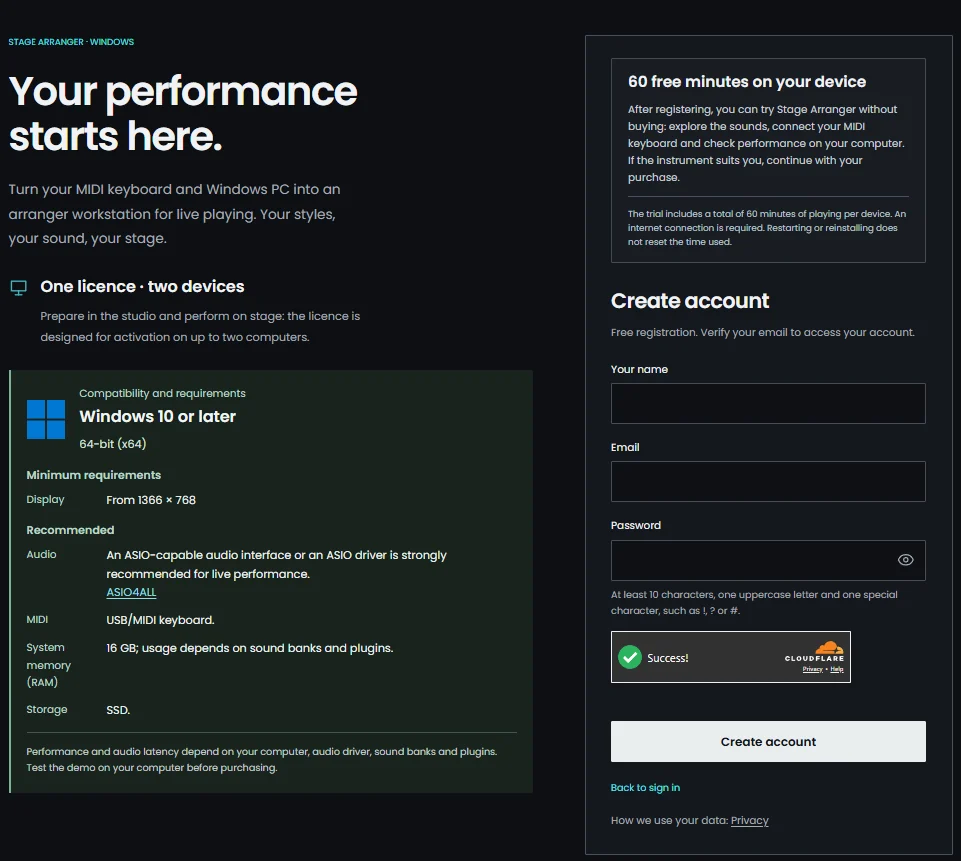
1. Crie uma conta gratuita
Informe seu nome, e-mail e uma senha e confirme seu endereço de e-mail. Não é preciso cartão de pagamento.
2. Instale e abra o Stage Arranger
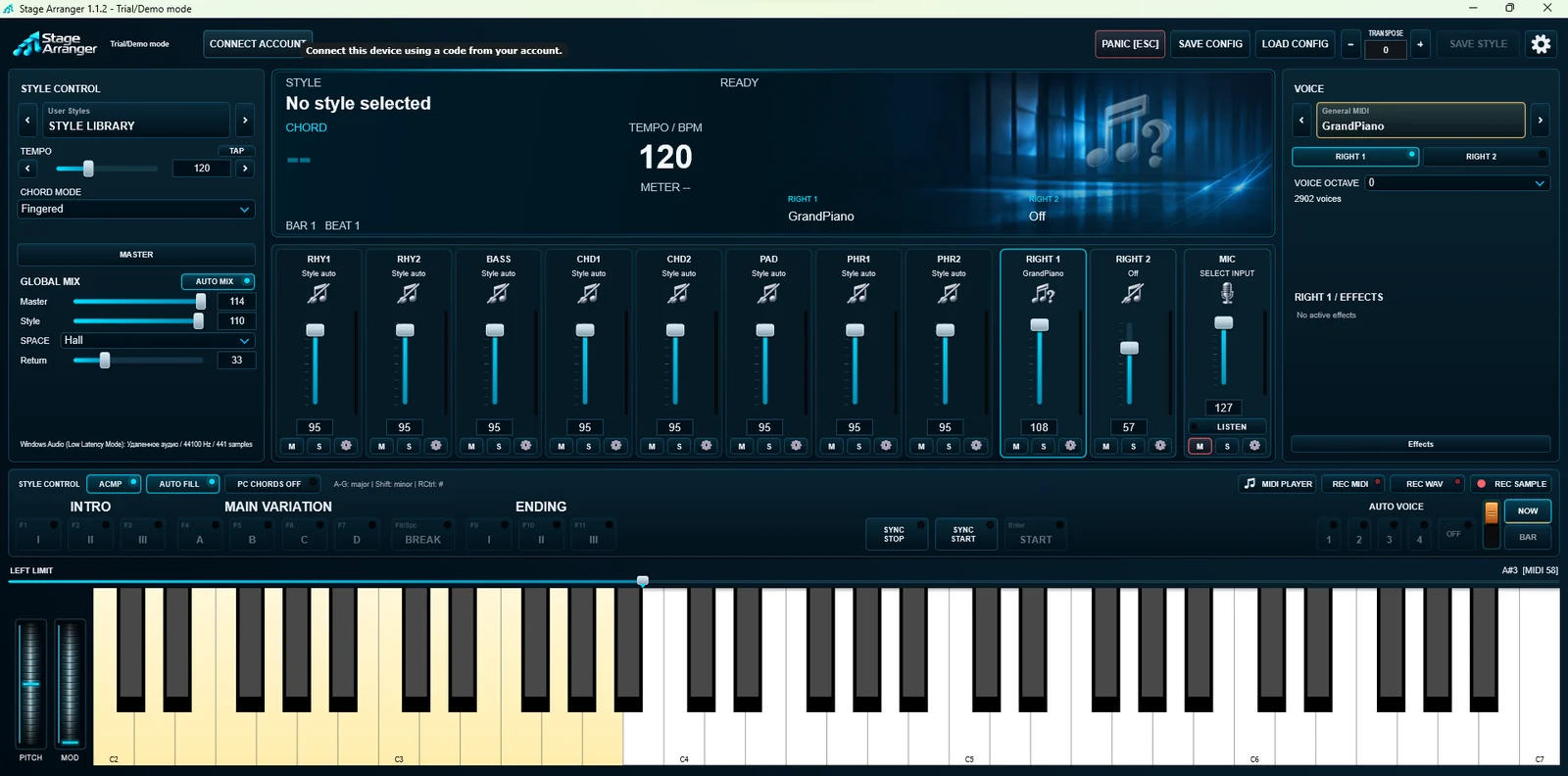
Baixe o instalador na seção Download application da sua conta. Até que o computador seja conectado, o Stage Arranger mostra o modo Trial/Demo e o botão CONNECT ACCOUNT. A seção Download sound bank da sua conta pode oferecer downloads separados de bancos ou links para baixá-los.
3. Gere um código de conexão
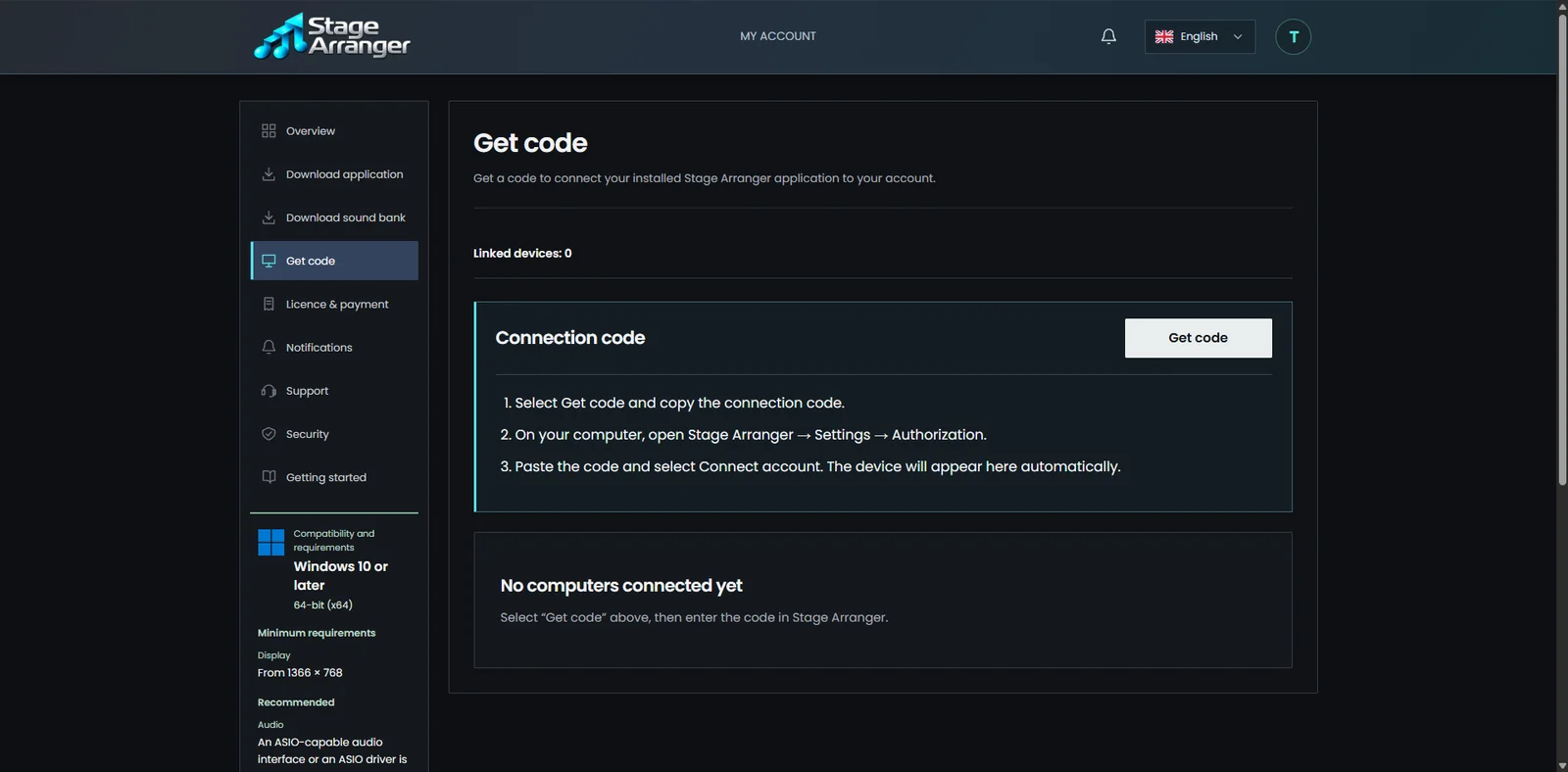
Na sua conta, abra Get code e selecione Get code. O código pode ser usado uma vez e vale por 15 minutos. Um código novo substitui o anterior.
4. Cole o código no programa
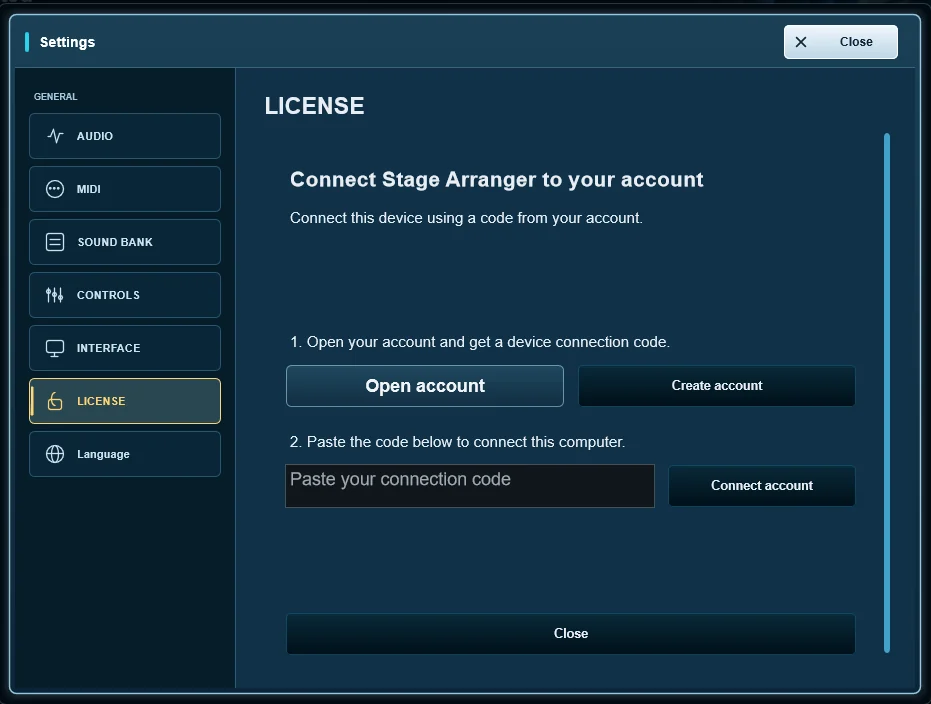
No Stage Arranger, abra SETTINGS > LICENSE, cole o código e selecione Connect account. A página LICENSE passa a mostrar Ready to play e o tempo de demo, por exemplo DEMO 60:00. Selecione Continue demo e toque: o tempo só conta enquanto você toca.
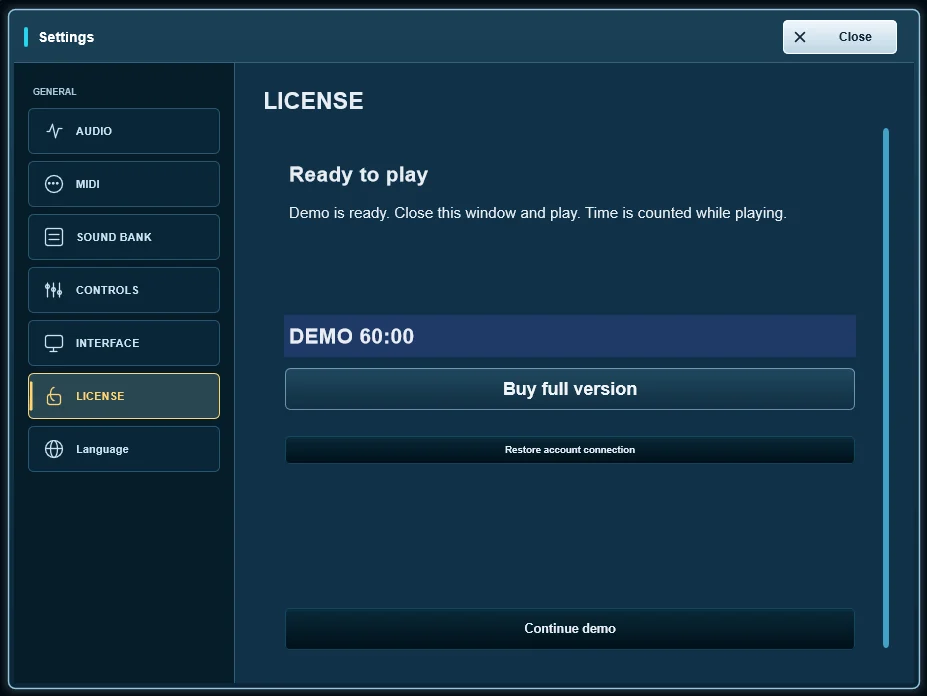
5. Toque a demo e compre quando estiver pronto
O computador conectado aparece em Your devices com o tempo de demo restante. Se a demo agradar, compre uma licença para este computador e selecione Verify again no programa.
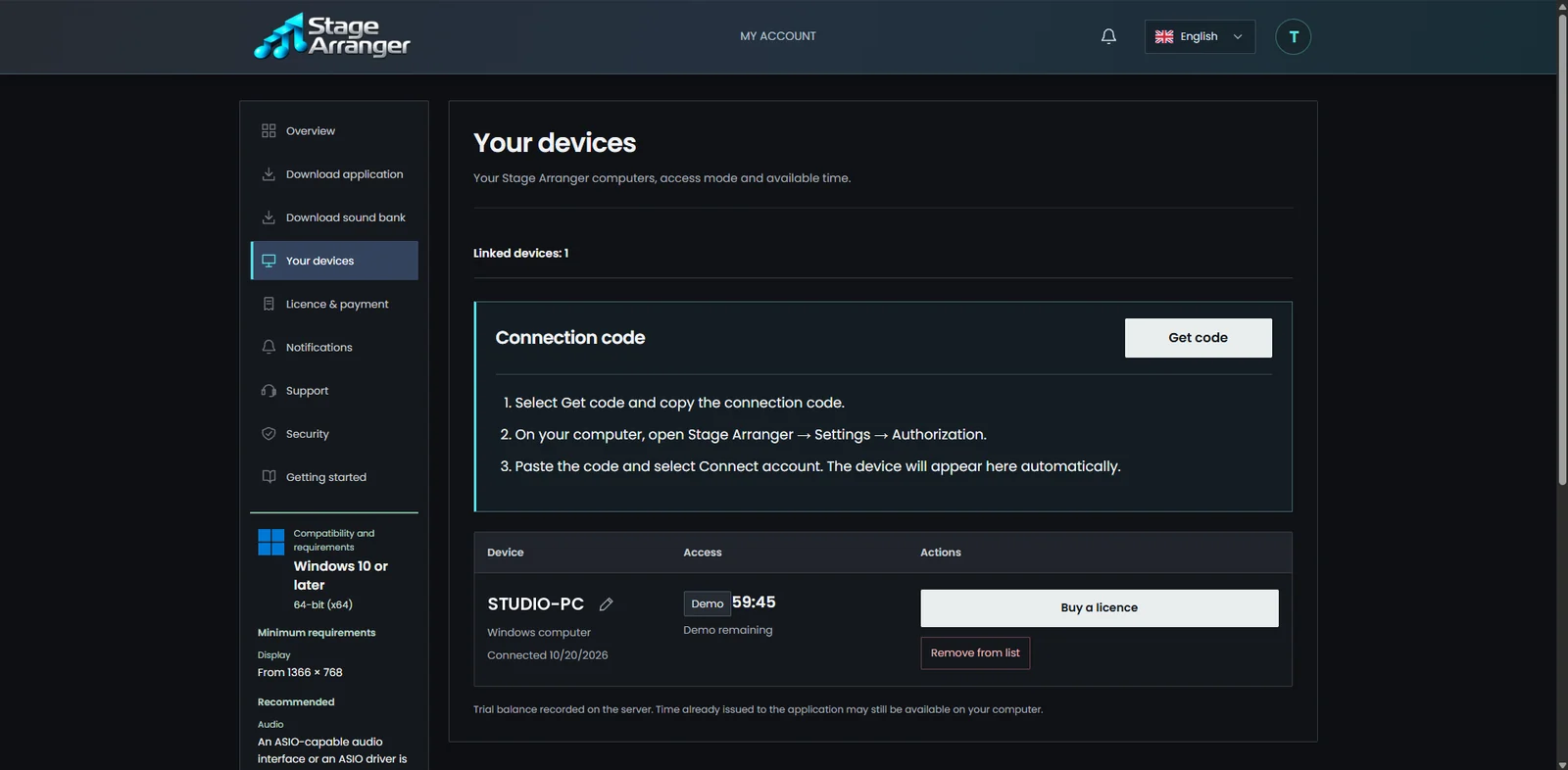
Conectar o computador e ativar o acesso
- Abra Settings → LICENSE ou o estado da licença no cabeçalho.
- Abra sua conta no navegador, entre e crie um código de conexão do dispositivo. Cole o código completo no programa e escolha Connect account. Não digite a senha da conta no programa.
- Para acesso completo, atribua ao dispositivo conectado uma das 2 vagas de licença na conta e pressione Verify again no programa.
Conectar a conta e atribuir uma vaga paga são ações diferentes. Um código vencido ou usado exige um novo. Para um dispositivo já conectado, mas não ativado, atribua uma vaga em vez de repetir a conexão.
Após verificação on-line bem-sucedida, a licença completa permite até 30 dias corridos sem Internet. Confira o tempo restante antes de tocar. Falta de conexão, permissão vencida ou vagas ocupadas exigem a ação adequada na rede ou conta, não apagar arquivos de licença.
O programa mostra Assign a licence.
Seu computador está conectado, mas ainda não tem uma licença paga atribuída. Na sua conta, atribua uma licença disponível a este computador e selecione Verify again no programa. Não é preciso um código novo nem outra compra.
Reinstalei o Windows. Preciso comprar a licença de novo?
Não. Depois de reinstalado, o Windows conta como uma instalação nova. Instale o Stage Arranger, conecte-o à mesma conta com um código novo e, se necessário, libere o computador antigo em Your devices. A conta mostra quando um dispositivo pode ser substituído. Guarde cópias do seu CONFIG, estilos e arquivos WAV ou SF2 separadamente.
A sessão de demo expirou, mas ainda tenho tempo.
A sessão de demo é uma permissão curta que o programa renova pela internet. Ela pode expirar antes de os seus 60 minutos acabarem. Restabeleça a conexão, reabra o programa ou selecione Verify again. O tempo restante aparece na sua conta, em Your devices.
Posso reinstalar o Windows ou trocar de computador?
Uma licença é para um usuário em até 2 computadores. Após reinstalar o Windows, conecte a instalação à mesma conta. Se necessário, libere a atribuição antiga em Seus dispositivos e atribua uma vaga livre. As trocas têm limites em períodos de 30 dias. A conta mostra as trocas restantes e a próxima data permitida. Fale com o suporte se não conseguir concluir a mudança.
Preciso de conexão permanente com a internet?
A internet é necessária para cadastro, downloads, conexão do computador e demonstração. Após uma verificação online bem-sucedida, a licença completa pode receber até 30 dias corridos de uso offline. Confira o tempo restante na janela de licença antes de uma apresentação.
Preciso pagar novamente pelas atualizações?
As atualizações do programa são gratuitas para quem tem licença. Use a mesma conta. Uma atualização normal preserva a conexão e a licença e não exige outra compra.