

1. Conectar áudio e MIDI
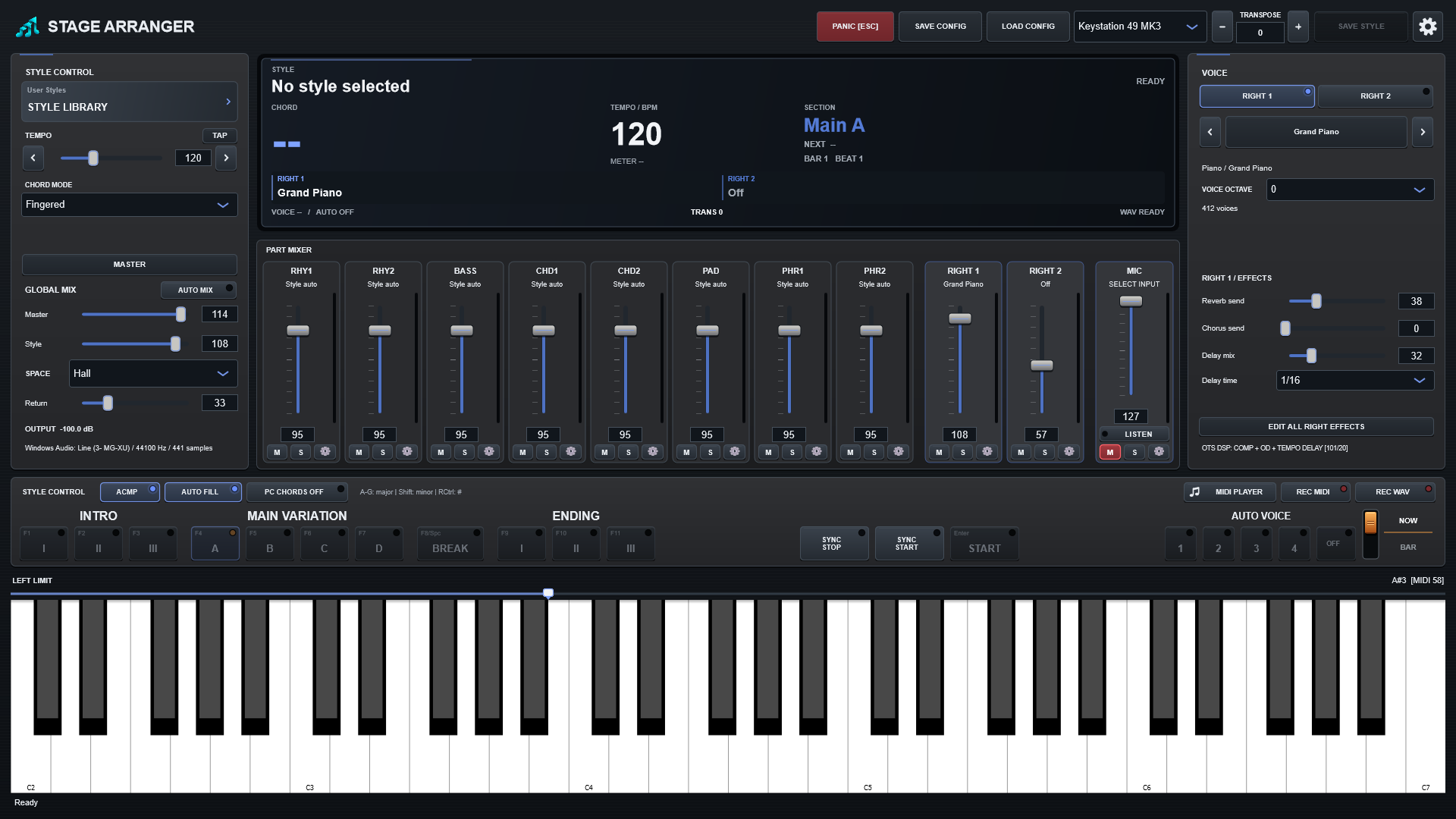
Conecte o teclado e a interface de áudio antes de abrir o Stage Arranger. Abra o ícone de engrenagem Settings → Audio / MIDI no canto superior direito. Escolha o dispositivo e os canais de saída, a taxa de amostragem e o tamanho do buffer. Use o driver ASIO nativo da interface quando disponível. Experimente de 128 a 256 amostras em 44,1 ou 48 kHz; aumente o buffer se ouvir cliques.
Selecione o teclado na lista de entradas MIDI. Pressione uma tecla e confira o teclado na tela. Use fones ou caixas com fio para monitoração ao vivo.
2. Selecionar um banco de som
Abra Settings → Sound Bank, selecione um banco instalado e aguarde o carregamento. Os estilos contêm instruções musicais, não as amostras dos instrumentos; o banco é necessário separadamente.
3. Carregar um estilo e definir a região de acordes
Clique no nome do estilo em STYLE CONTROL, abra sua pasta de estilos de usuário e escolha um arquivo compatível. Arraste LEFT LIMIT, acima do teclado, para escolher a nota mais aguda da região de acordes da mão esquerda. O padrão inicial é fá♯3 (MIDI 54); as alterações seguintes são lembradas entre sessões. Selecione o CHORD MODE adequado à sua forma de tocar.
4. Começar a tocar
- Ative ACMP.
- Escolha Main A-D e, opcionalmente, uma introdução Intro.
- Prepare SYNC START.
- Toque um acorde reconhecido na região da mão esquerda.
- Ajuste TEMPO ou use TAP. STYLE controla o nível do acompanhamento; Master controla a saída final.
5. Escolher timbres ao vivo
Selecione RIGHT1 ou RIGHT2 e clique no nome do timbre para abrir o navegador. RIGHT2 pode ficar em Off ou formar uma camada com RIGHT1. Outra opção é pressionar um Auto Voice 1-4 disponível para recuperar uma configuração específica do estilo.
6. Encerrar e salvar
Escolha uma finalização Ending ou pressione STOP para encerrar musicalmente. PANIC corta o som imediatamente em uma emergência. SAVE CONFIG mantém a configuração do aplicativo; SAVE STYLE grava as edições compatíveis nas memórias Auto Voice existentes. São funções diferentes.